Dokumentation
Alles, was Sie über inxdays wissen müssen — Erinnerungen erstellen, Reverse Spacing verstehen, Benachrichtigungen verwalten und die API nutzen.
Erste Schritte
inxdays hilft Ihnen, sich an das Wichtige zu erinnern — ohne den Aufwand von Kalendern oder Alarmen. Der Ablauf ist einfach: Erinnerung erstellen, Datum wählen, und wir kümmern uns um den Rest.
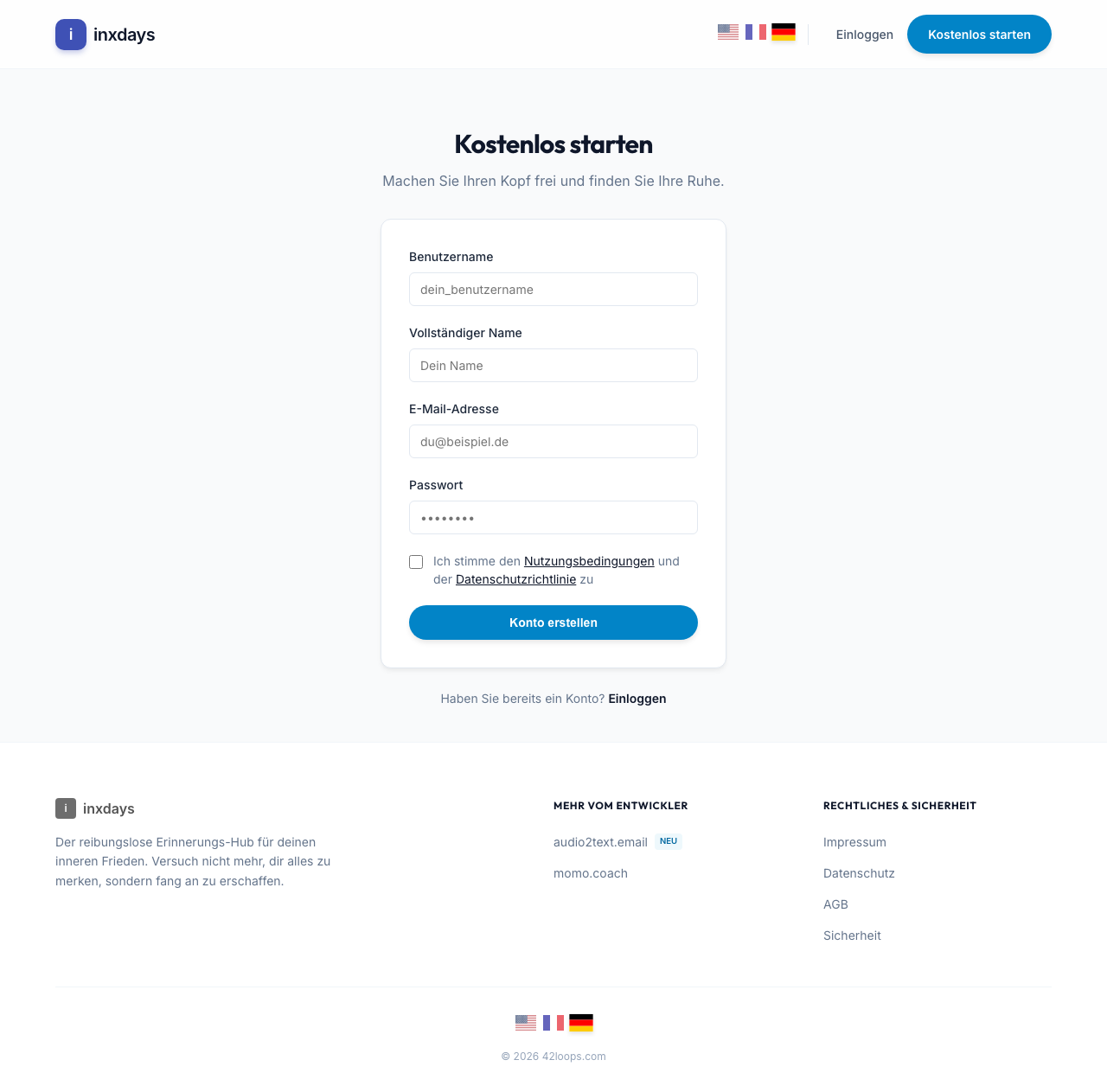
1. Konto erstellen
Registrieren Sie sich auf inxdays.com. Ihr kostenloses Konto umfasst unbegrenzte Erinnerungen und E-Mail-Benachrichtigungen — keine Kreditkarte erforderlich.
2. Das Dashboard
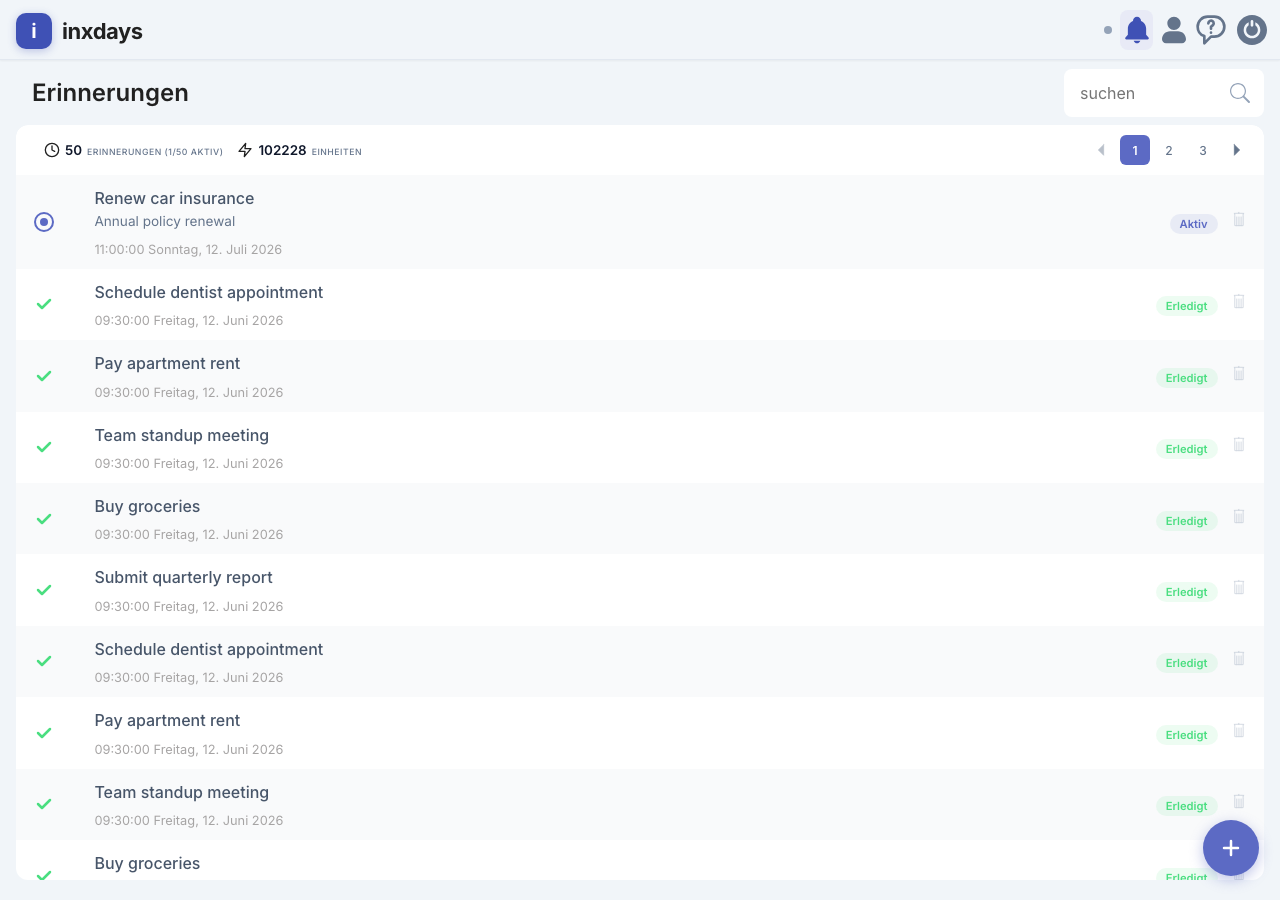
Nach dem Login sehen Sie Ihr Dashboard — eine Liste aller Ihrer Erinnerungen, sortiert nach Datum.
Erinnerungs-Status
- Aktiv — Die Erinnerung ist aktiv. Benachrichtigungen werden zu den vom Reverse Spacing-Algorithmus berechneten Daten gesendet.
- Abgeschlossen — Alle geplanten Benachrichtigungen wurden gesendet. Die Erinnerung bleibt in Ihrem Dashboard zur Referenz.
3. Erste Erinnerung erstellen
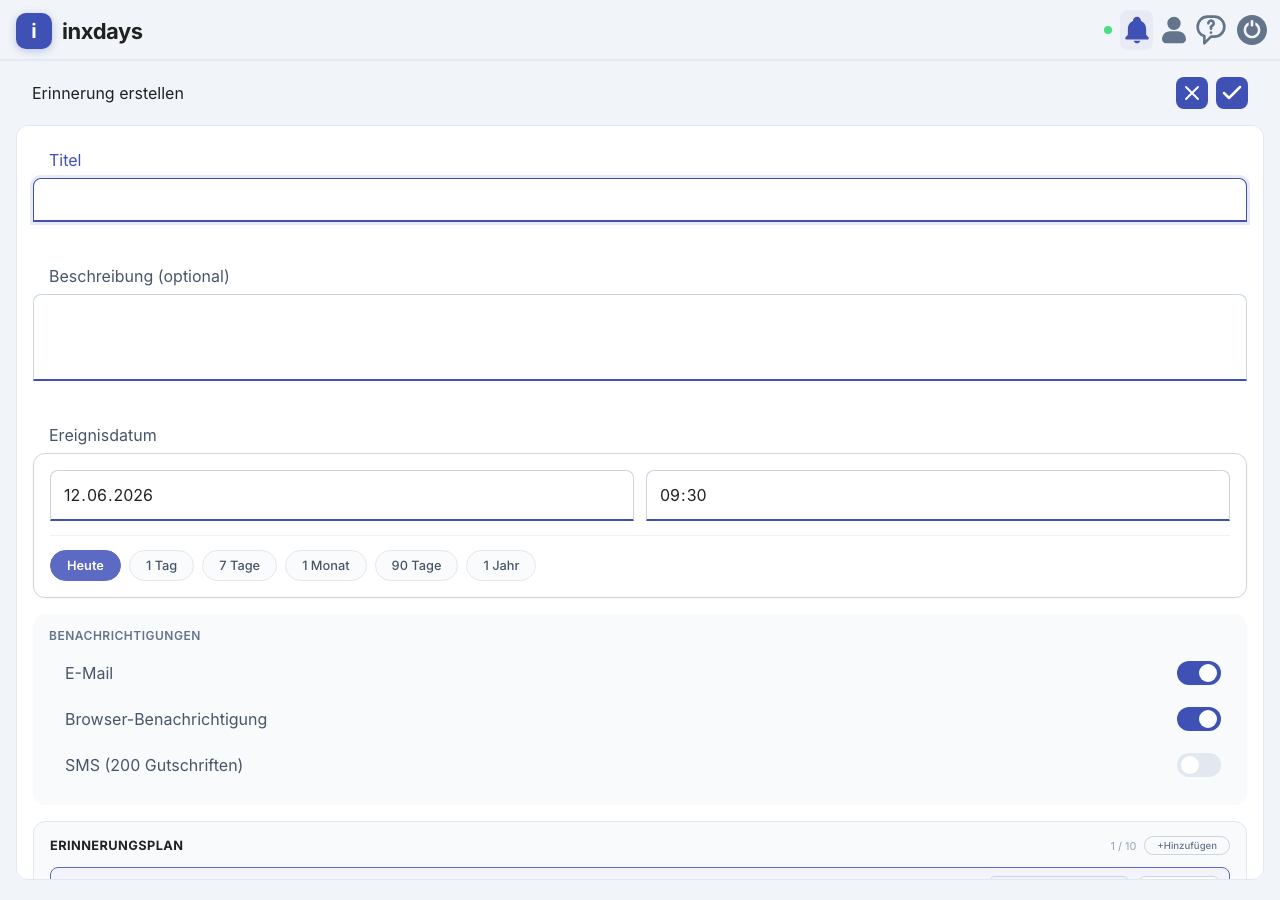
Klicken Sie auf "+ Neue Erinnerung". Füllen Sie aus:
- Titel — woran Sie sich erinnern möchten (erforderlich)
- Beschreibung — weitere Details (optional)
- Datum — das Event-Datum
inxdays schlägt einen Standard-Benachrichtigungsplan basierend auf Reverse Spacing vor. Sie können diesen Plan sofort anpassen, indem Sie Benachrichtigungen hinzufügen, entfernen oder verschieben, bevor Sie speichern — oder später in der Detailansicht der Erinnerung bearbeiten.
4. Benachrichtigungen anpassen
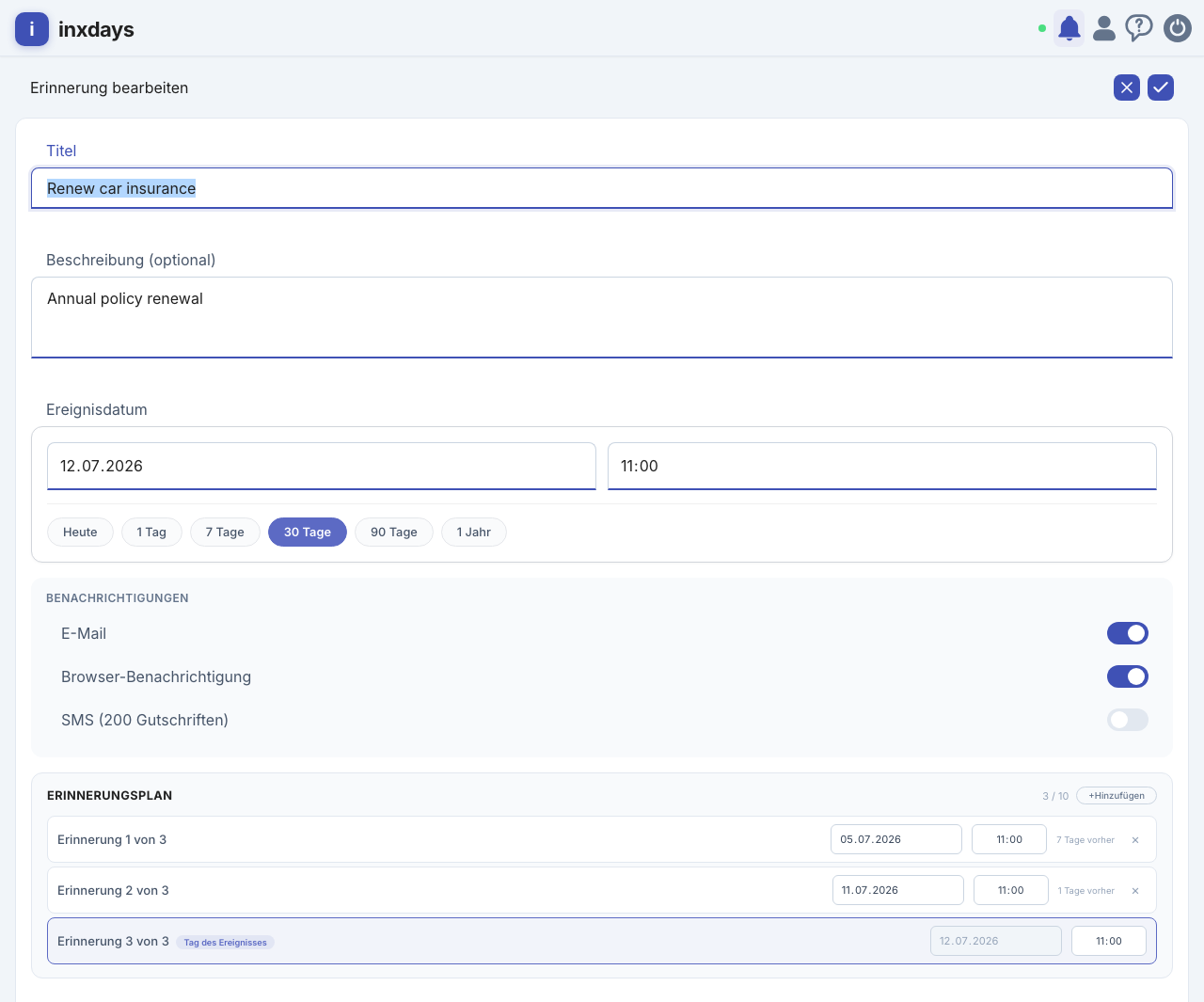
Sie können den Benachrichtigungsplan zu zwei Zeitpunkten anpassen: bevor Sie die Erinnerung speichern (direkt nach dem Ausfüllen des Formulars) oder nach dem Erstellen in der Detailansicht. In beiden Fällen:
- Hinzufügen — bis zu 10 Benachrichtigungen. Das System wählt automatisch ein freies Datum.
- Datum ändern — bei jeder Benachrichtigung außer der letzten (Event-Tag).
- Uhrzeit ändern — für jede Benachrichtigung (Standard 09:30).
- Entfernen — jede Benachrichtigung außer der letzten (Minimum 2).
Die letzte Benachrichtigung ist immer am Event-Tag. Wenn SMS aktiviert ist, wird es nur für diese finale Benachrichtigung gesendet.
Erinnerungen verwalten
Erinnerungen anzeigen
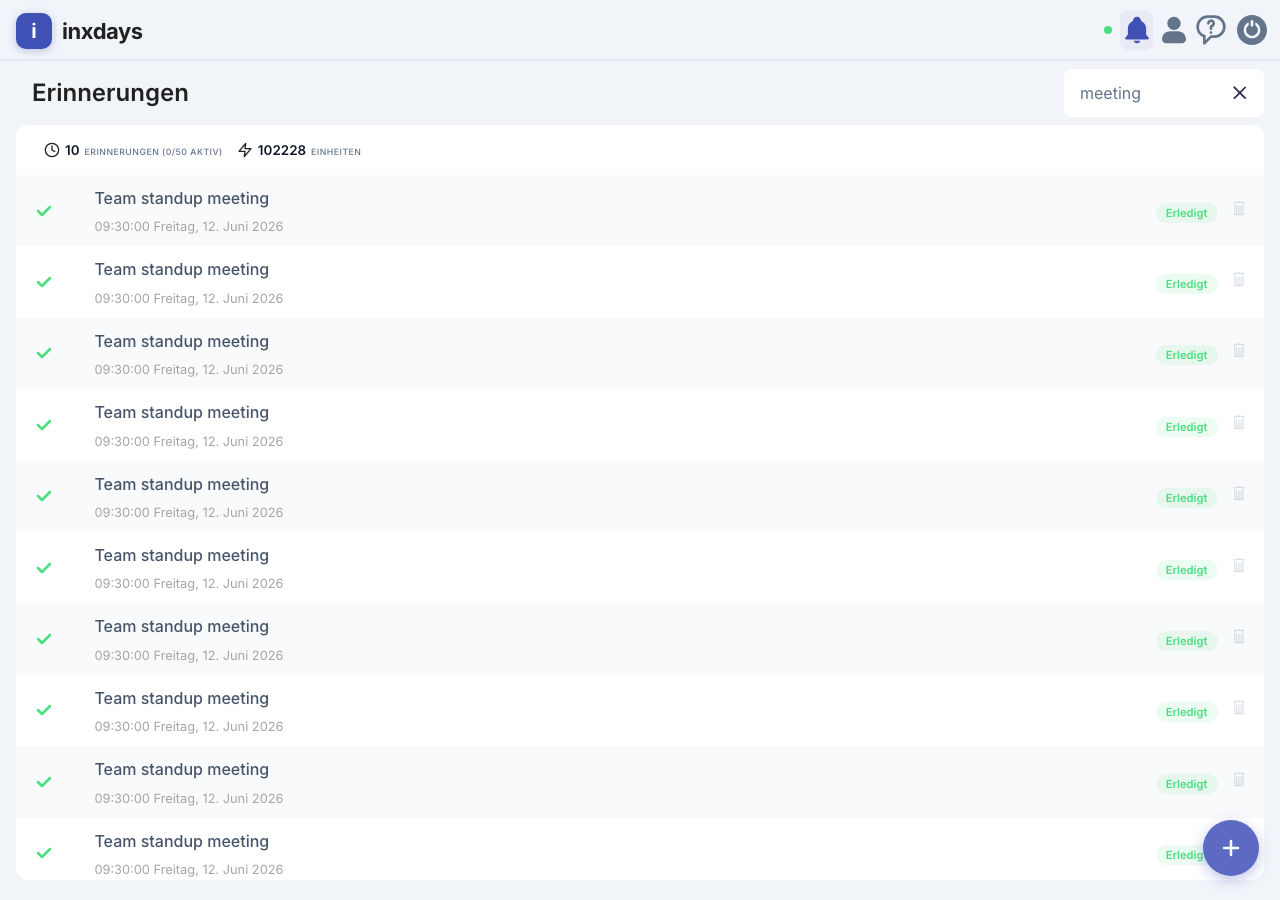
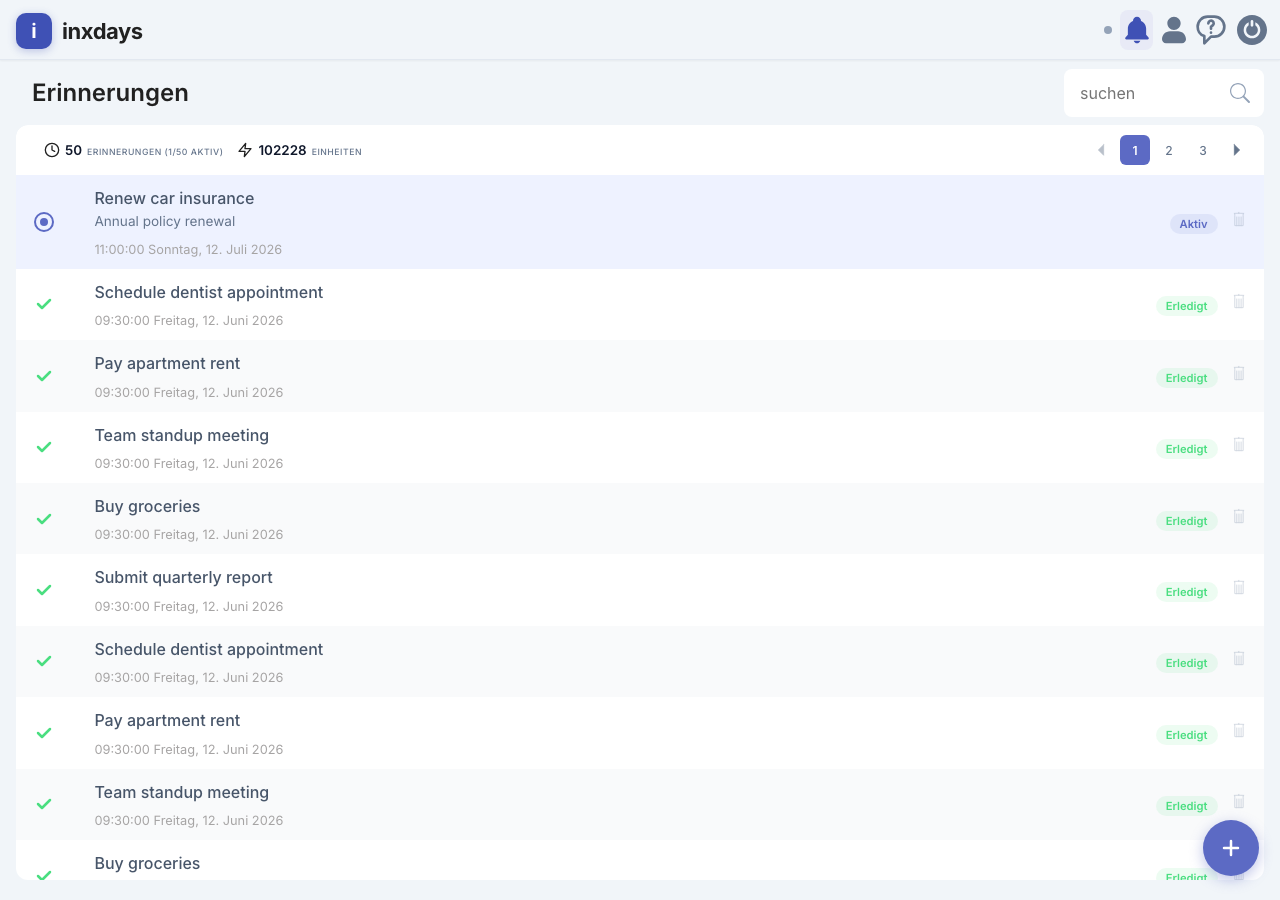
Das Dashboard listet alle Erinnerungen auf, sortiert nach Datum (nächstes zuerst). Sie können mit der Suchleiste oben nach einer bestimmten Erinnerung suchen.
Erinnerung bearbeiten
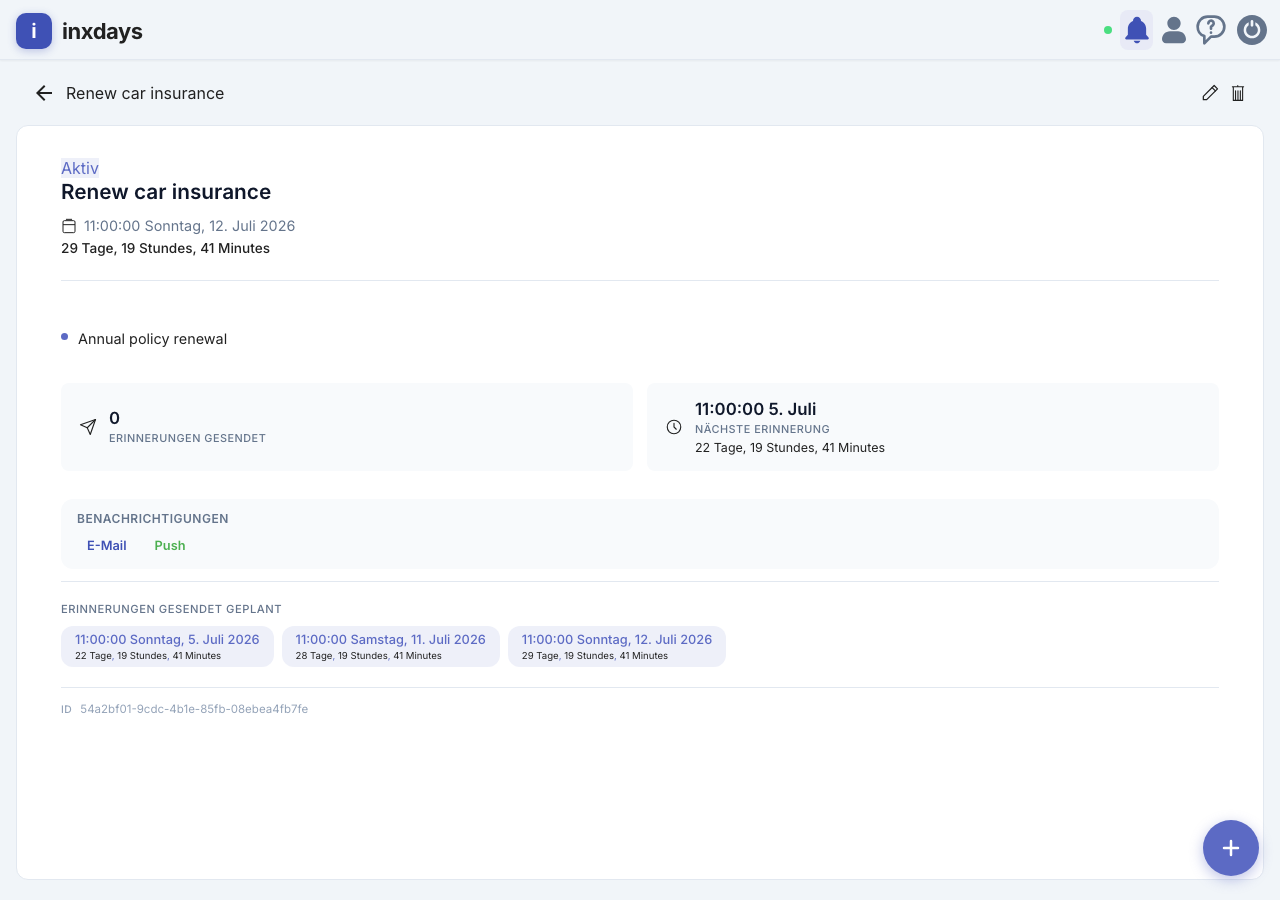
Klicken Sie auf eine Erinnerung in der Liste, um die Detailansicht zu öffnen. Dort können Sie Titel, Beschreibung, Datum ändern oder einzelne Benachrichtigungskanäle (E-Mail, Push, SMS) aktivieren/deaktivieren. Sie können auch den Benachrichtigungsplan anpassen.
Erinnerung löschen
In der Detailansicht unten auf "Löschen" klicken. Nach Bestätigung ist die Aktion sofort und unwiderruflich — alle geplanten Benachrichtigungen für diese Erinnerung werden storniert.
Erinnerungs-Status
Jede Erinnerung hat einen der zwei folgenden Status:
- Aktiv — Die Erinnerung ist aktiv. Benachrichtigungen werden zu den vom Reverse Spacing-Algorithmus berechneten Daten gesendet.
- Abgeschlossen — Alle geplanten Benachrichtigungen wurden gesendet. Die Erinnerung bleibt in Ihrem Dashboard zur Referenz, löst aber keine weiteren Benachrichtigungen mehr aus.
So funktioniert's — Reverse Spacing
inxdays verwendet einen Algorithmus namens Reverse Spacing, um den optimalen Benachrichtigungszeitplan für jede Erinnerung zu bestimmen. Anstatt eines einzigen Alarms erhalten Sie mehrere intelligent gestaffelte Erinnerungen vor Ihrem Ereignis.
Das Prinzip ist einfach: Je näher Ihr Termin, desto häufiger die Erinnerungen. Je weiter entfernt, desto größer der Abstand — damit Sie weder zu früh noch zu spät erinnert werden.
| Zeit bis zum Ereignis | Benachrichtigungsplan |
|---|---|
| Weniger als 7 Tage | 1 Tag vorher, Event-Tag |
| 7 – 30 Tage | 7 Tage, 1 Tag, Event-Tag |
| 30 – 90 Tage | 30 Tage, 7 Tage, 1 Tag, Event-Tag |
| Mehr als 90 Tage | 90 Tage, 30 Tage, 7 Tage, 1 Tag, Event-Tag |
Beispiel: Erstellen Sie eine Erinnerung "Versicherung verlängern" in 60 Tagen — Sie werden bei 30 Tagen, 7 Tagen, 1 Tag und am Event-Tag selbst benachrichtigt. Immer informiert, nicht spamig.
Benachrichtigungsplan anpassen
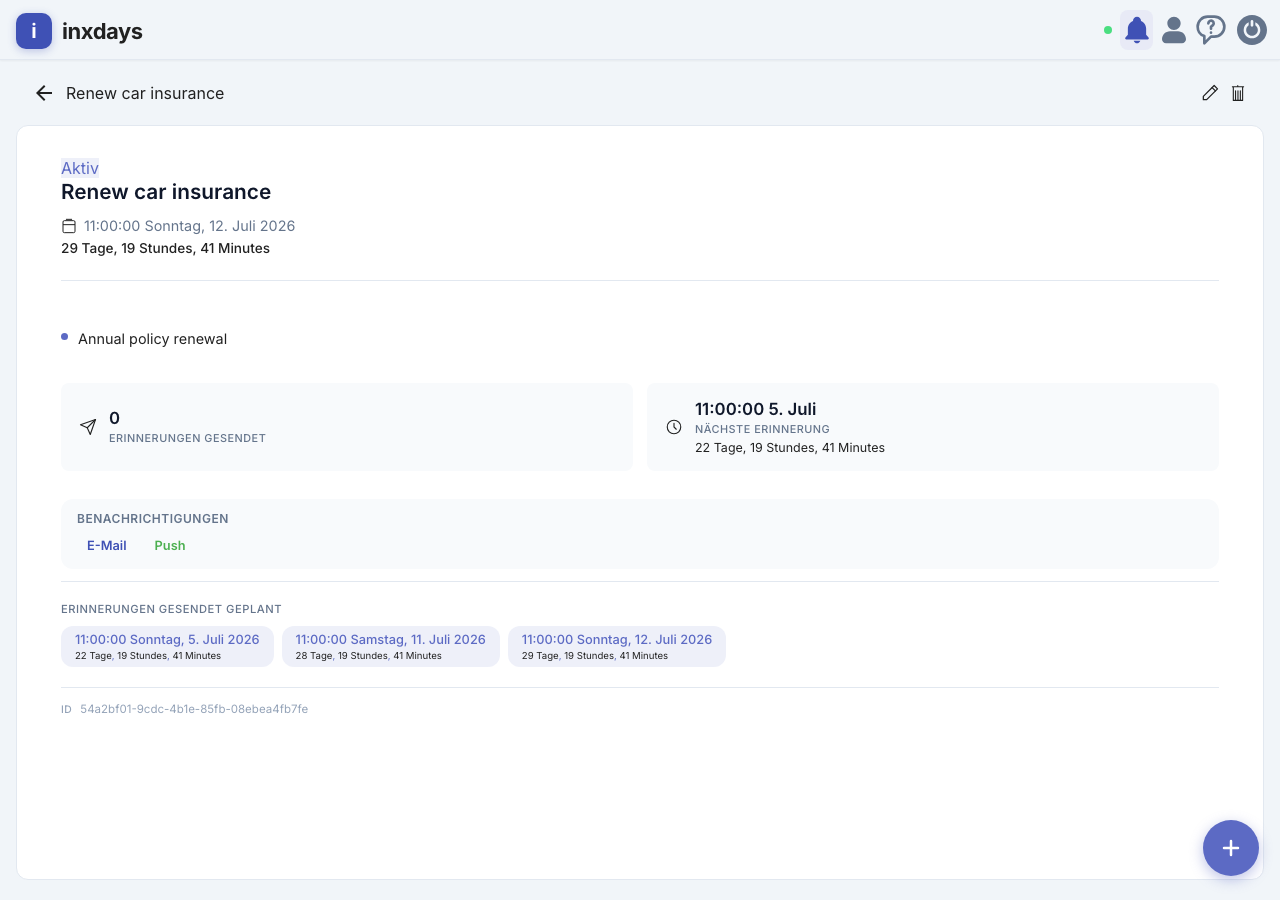
Der Reverse-Spacing-Plan ist ein intelligenter Ausgangspunkt, den Sie an Ihren Arbeitsablauf anpassen können. In der Detailansicht der Erinnerung nutzen Sie den Plan-Editor zum:
- Hinzufügen von Benachrichtigungen — bis zu 10 pro Erinnerung.
- Daten ändern — wählen Sie ein beliebiges Datum vor dem Event-Tag.
- Uhrzeiten ändern — setzen Sie eine individuelle Uhrzeit für jede Benachrichtigung.
- Entfernen von Benachrichtigungen — Minimum 2, die Event-Tag-Benachrichtigung kann nicht entfernt werden.
Diese Anpassungen helfen inxdays zu lernen, was am besten für Sie funktioniert, sodass sich der Algorithmus mit der Zeit verbessert.
Benachrichtigungen
inxdays unterstützt drei Benachrichtigungskanäle. Sie können jeden Kanal global in den Einstellungen oder pro Erinnerung in der Detailansicht aktivieren/deaktivieren.
E-Mail-Benachrichtigungen sind immer aktiv und immer kostenlos. Jede Erinnerung löst E-Mails gemäß dem Reverse-Spacing-Plan aus. Keine Einrichtung nötig — E-Mails werden an die Adresse Ihres Kontos gesendet.
Push-Benachrichtigungen
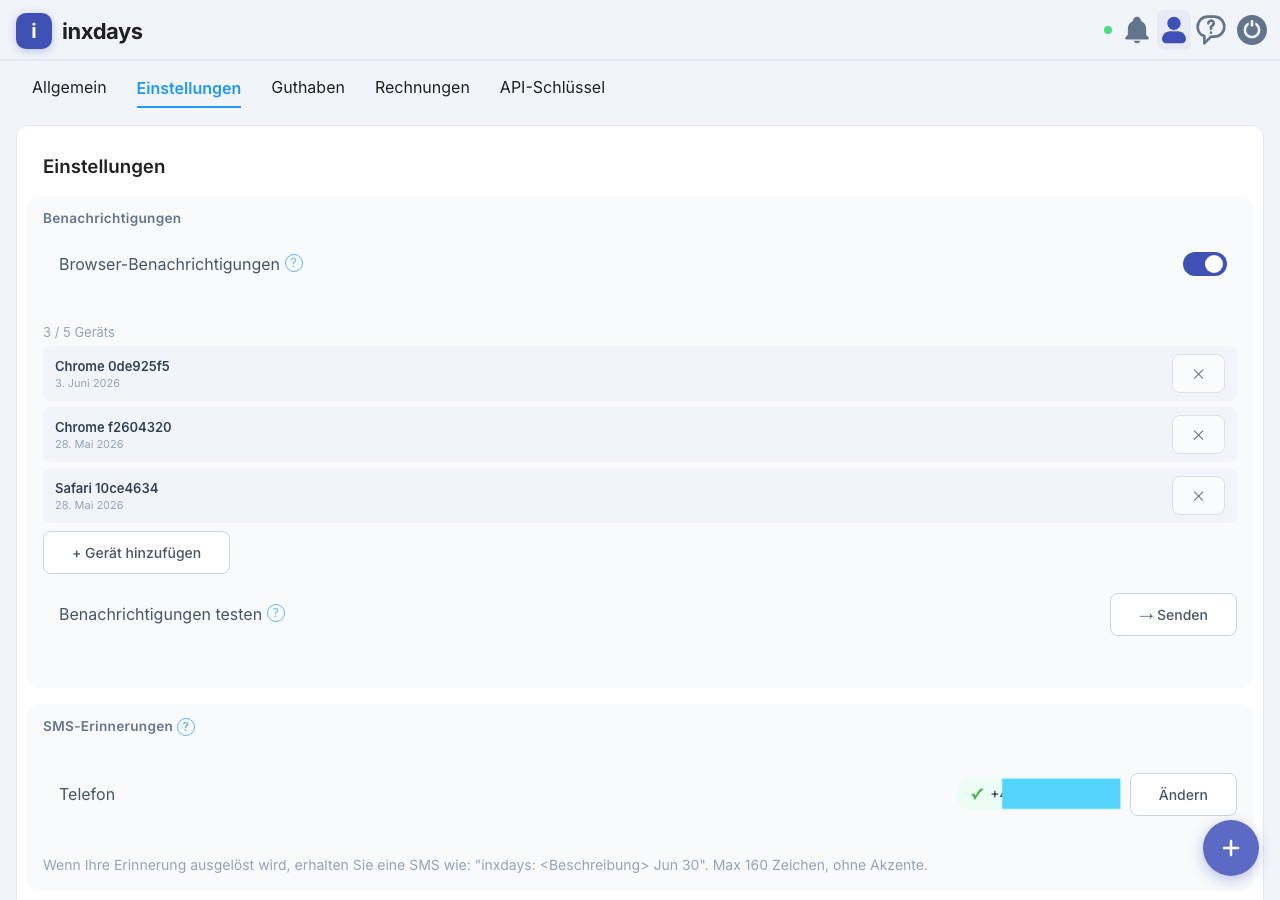
Browser-Push-Benachrichtigungen liefern Erinnerungen direkt auf Ihr Gerät, auch wenn der Browser geschlossen ist. Sie funktionieren in Chrome, Firefox, Edge und Safari auf Desktop, Android und iOS.
Aktivierung:
- Gehen Sie zu Einstellungen → Benachrichtigungen
- Klicken Sie auf "Push-Benachrichtigungen aktivieren"
- Erlauben Sie die Browser-Berechtigung
Funktionen:
- Kostenlos und unbegrenzt
- Funktioniert auf mehreren Geräten (bis zu 5)
- Aktive-Gerät-Anzeige für Ihren aktuellen Browser
SMS
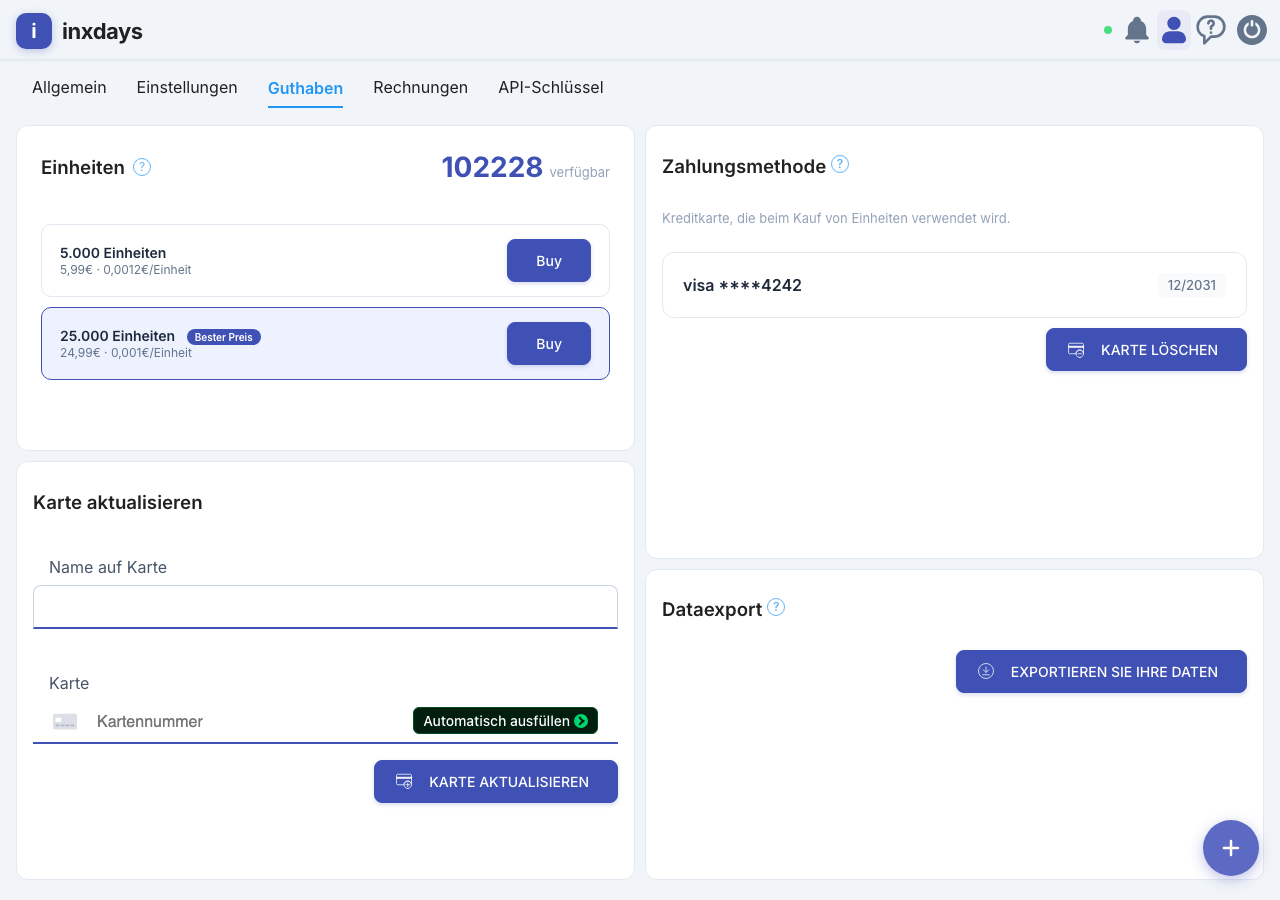
SMS-Benachrichtigungen senden eine Textnachricht an Ihr Telefon. Jede SMS kostet Guthaben, kaufbar unter Einstellungen → Guthaben.
Unterstützte Länder: Frankreich, Deutschland, Schweiz. Weitere Länder folgen.
Einrichtung:
- Telefonnummer eingeben unter Einstellungen → Einstellungen (Bereich Benachrichtigungen)
- Guthaben kaufen unter Einstellungen → Guthaben
- SMS für Ihre Erinnerungen aktivieren
Benutzereinstellungen
Allgemein
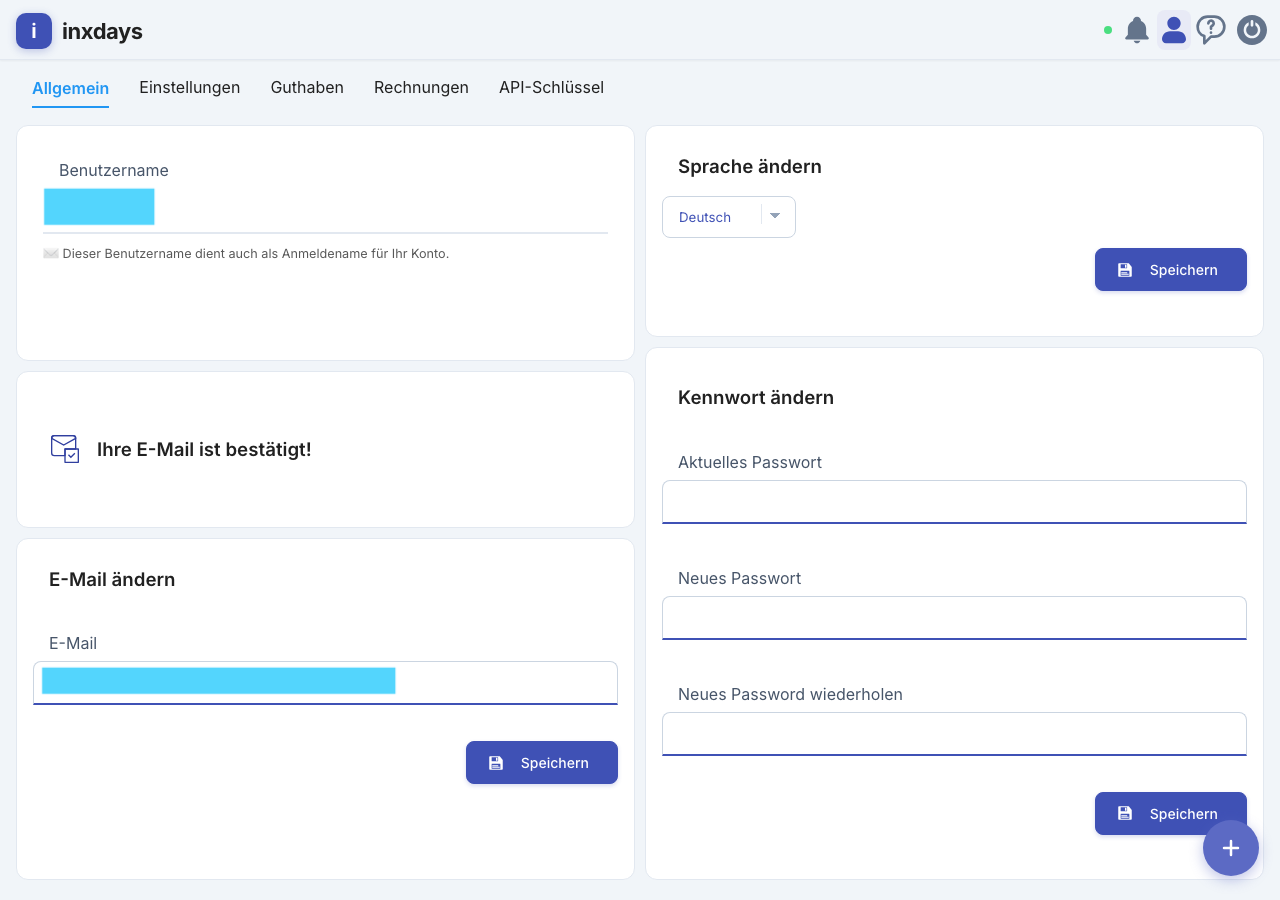
Unter Einstellungen → Allgemein können Sie verwalten:
- Ihren Namen und Ihre E-Mail-Adresse
- Ihr Passwort
- Ihre bevorzugte Sprache (Französisch, Deutsch, Englisch)
Benachrichtigungen
Unter Einstellungen → Benachrichtigungen können Sie:
- Push-Benachrichtigungen aktivieren/deaktivieren
- Ihre abonnierten Geräte verwalten (bis zu 5)
- Alte oder ungenutzte Geräte entfernen
- Ihre Telefonnummer für SMS-Erinnerungen einrichten
Guthaben & Rechnungen
Unter Einstellungen → Guthaben können Sie Guthabenpakete für SMS-Benachrichtigungen kaufen. Ihr Kaufverlauf und Ihre Rechnungen sind unter Einstellungen → Rechnungen verfügbar.
API-Zugriff
inxdays bietet eine REST-API, um Erinnerungen programmatisch zu erstellen und zu verwalten. Die vollständige Referenz finden Sie auf der API-DokumentationSeite.
API-Schlüssel erstellen
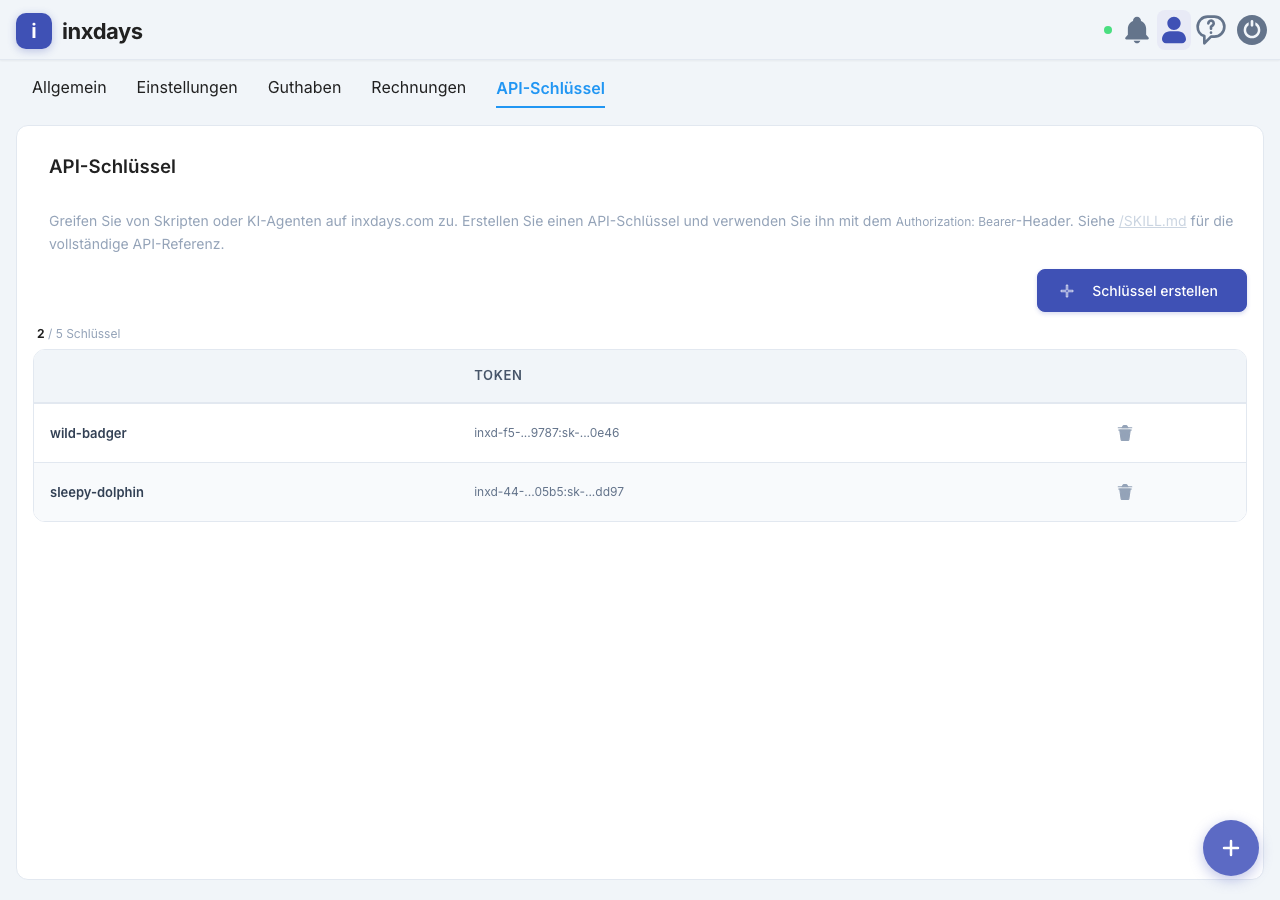
Gehen Sie zu Einstellungen → API-Schlüssel, um Schlüssel zu generieren. Sie können bis zu 5 API-Schlüssel gleichzeitig haben. Jeder Schlüssel wird durch einen von Ihnen gewählten Namen und eine eindeutige ID identifiziert.
Authentifizierung
Fügen Sie Ihren API-Schlüssel in den Authorization-Header jeder Anfrage ein:
Authorization: Bearer <ihr-client-id>:<ihr-secret-key>
Schnellbeispiel
Erinnerung über die API erstellen:
curl -X POST https://api.inxdays.com/api/v3/reminders \
  -H "Authorization: Bearer $API_KEY" \
  -H "Content-Type: application/json" \
  -d '{
    "title": "Domain verlängern",
    "description": "Meine Website-Domain läuft ab",
    "eventDate": "2026-08-15"
  }'
Changelog
Erste Veröffentlichung
- Erinnerungen mit Titel und Beschreibung erstellen
- Reverse Spacing-Algorithmus für optimale Benachrichtigungszeitpunkte
- E-Mail- und Push-Benachrichtigungen
- Multi-Gerät Push-Abonnementsverwaltung
- API-Zugriff mit API-Schlüsseln (5 pro Benutzer)
- Benutzereinstellungen (Allgemein, Benachrichtigungen, Guthaben)
- Verfügbar auf Französisch, Deutsch und Englisch